IPTV auf iPhone & iPad –
iOS Anleitung 2026
150.000+ Sender direkt auf Ihrem iOS-Gerät – einfache Einrichtung in 5 Minuten. Kein Jailbreak nötig.
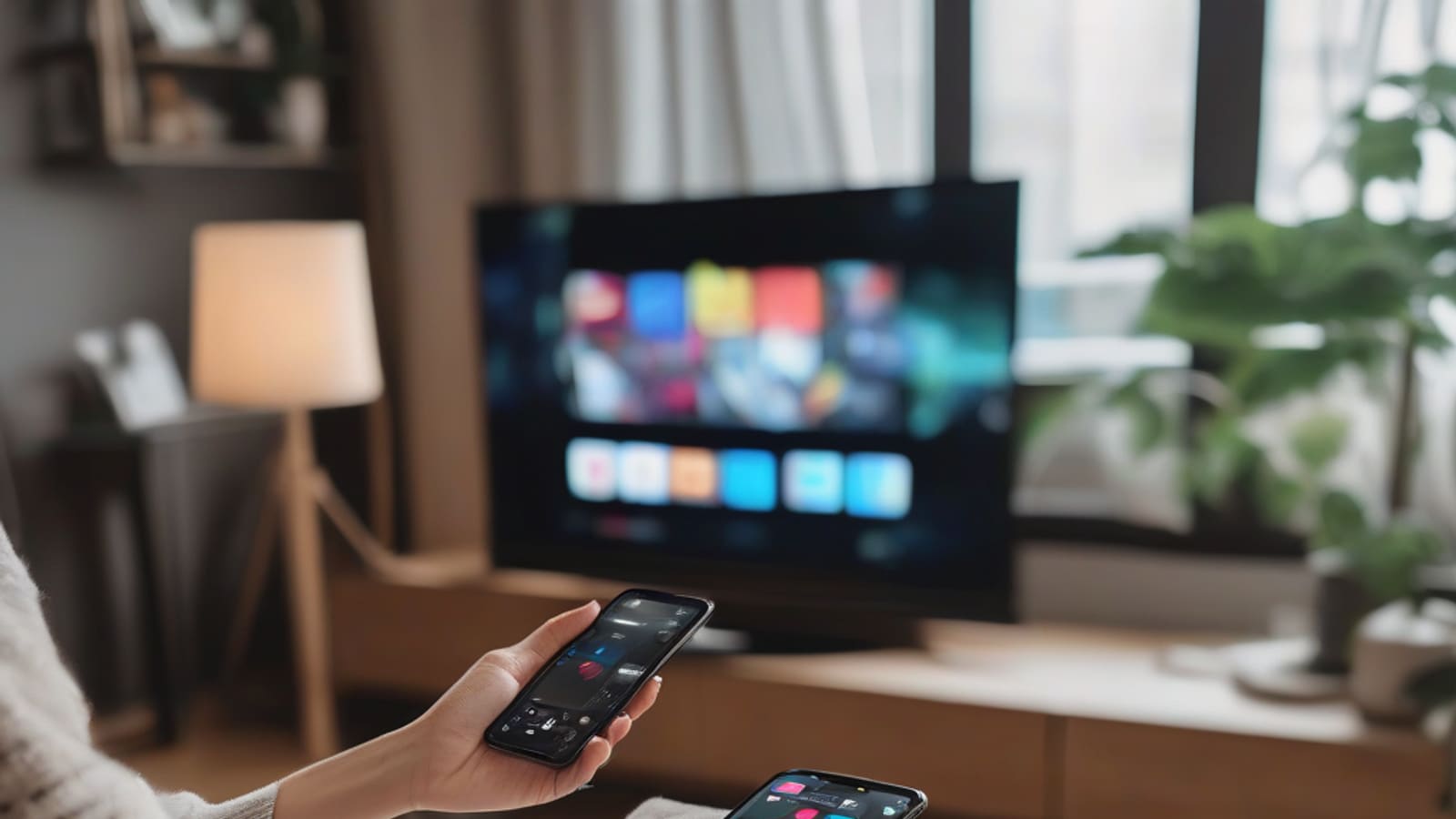
Empfohlene IPTV-Apps für iOS
IPTV Smarters Pro
KostenlosDie beliebteste IPTV-App für iOS. Unterstützt Xtream Codes, M3U, EPG und Catch-Up TV. Im App Store erhältlich.
GSE Smart IPTV
~€2,99Professionelle App mit vielen Einstellungsoptionen. Unterstützt M3U/JSON, EPG und Remote-Playlisten.
Flex IPTV
~€3,99Moderne Benutzeroberfläche, optimiert für iPhone und iPad. Unterstützt AirPlay für TV-Streaming.
nPlayer
Kostenlos+Vielseitiger Mediaplayer der auch IPTV-Streams abspielt. Gut für M3U-Direktlinks.
Schritt-für-Schritt: IPTV auf iPhone einrichten
- 1
App Store öffnen
Öffnen Sie den App Store auf Ihrem iPhone oder iPad und suchen Sie nach "IPTV Smarters Pro". Installieren Sie die kostenlose App.
- 2
"Xtream Codes API" auswählen
Beim ersten Start der App tippen Sie auf "Xtream Codes API hinzufügen". Geben Sie einen beliebigen Namen für das Profil ein.
- 3
Zugangsdaten eingeben
Geben Sie die Server-URL (z.B. http://server.example.com), Ihren Benutzernamen und Ihr Passwort ein – alles aus Ihrer Bestellbestätigung.
- 4
Senderliste lädt automatisch
Tippen Sie auf "Hinzufügen". Die App lädt alle 150.000+ Sender automatisch. Vorgang dauert 30–60 Sekunden.
- 5
TV auf iPhone/iPad genießen!
Wählen Sie "Live TV" und navigieren Sie zu Ihrem Lieblingssender. AirPlay funktioniert für TV-Streaming auf Apple TV.
iOS-spezifische Tipps
AirPlay für TV nutzen
Streamen Sie IPTV von iPhone/iPad direkt auf Ihren Apple TV oder AirPlay-kompatiblen Smart TV.
Akkusparen beim Streaming
Schließen Sie das iPhone beim Langzeitstreaming ans Ladekabel an. Aktivieren Sie "Autoplay" für nahtloses TV-Erlebnis.
WLAN vs. Mobilfunk
Für HD-Streaming empfehlen wir WLAN (5 GHz bevorzugt). Für unterwegs: 4G/LTE reicht für HD, 5G für 4K-Streams.
Bild-im-Bild (iOS 14+)
IPTV Smarters unterstützt Bild-im-Bild: Sie können IPTV-Streams schauen und gleichzeitig andere Apps nutzen.